任务概览
AutoLXB 的任务页围绕三类对象组织:快速任务、任务模板 和 工作流。
- 快速任务用于立即试跑一次自然语言任务,不保存成长期配置。
- 任务模板保存可复用的任务单元,包含名称、任务描述、目标应用、用户操作文档、TASK_DECOMPOSE 开关和一条主路线。
- 工作流按顺序编排一个或多个任务模板,并配置可选触发方式。触发方式可以为空、定时触发或通知触发。
任务执行流程
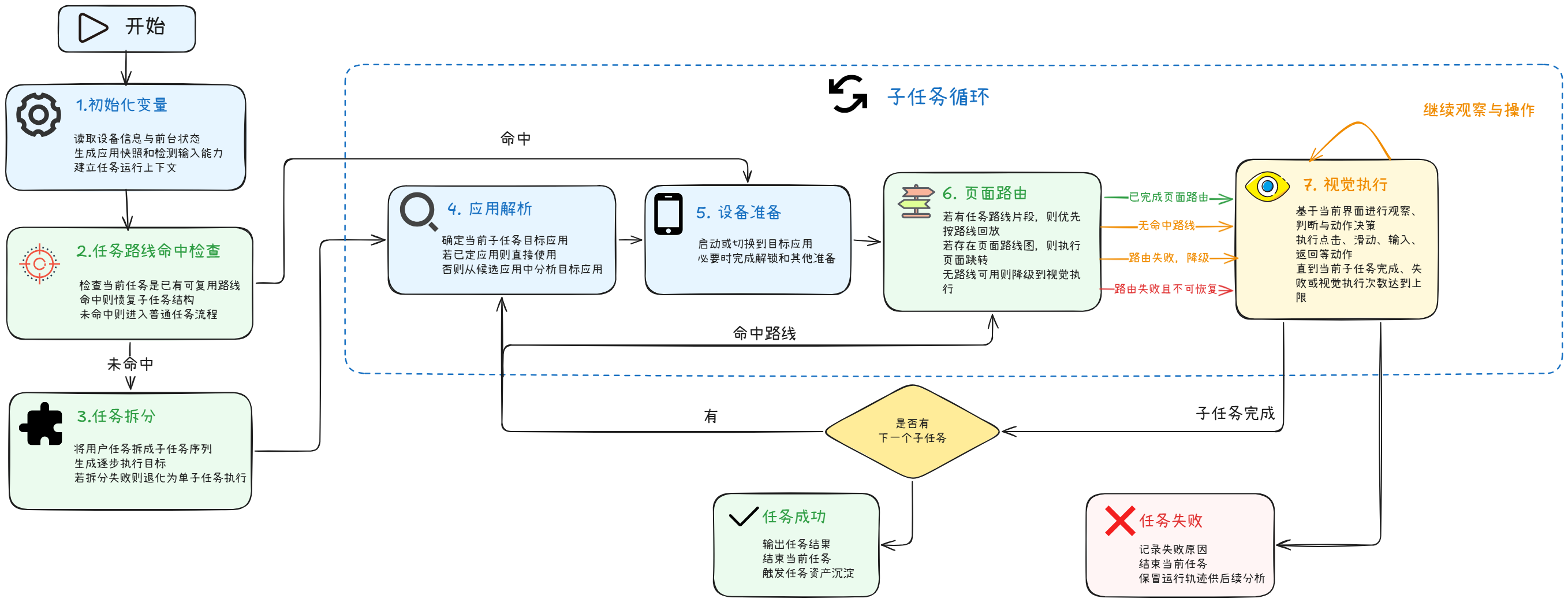
下面这张图展示了一个运行从开始到结束的大致流程。作为用户,你不需要记住每个内部状态,只需要理解:AutoLXB 会先准备设备和任务上下文,再尝试使用模板自己的任务路线完成固定页面跳转,最后把需要判断和操作的动态界面交给视觉模型处理。
简单来说:
- 准备阶段:读取设备状态、应用状态和输入能力。
- 路线检查:如果当前模板保存过路线,就优先尝试按路线走到目标页面。
- 普通执行:没有路线或路线不可用时,系统会分析任务、打开目标应用并进行页面跳转。
- 视觉执行:需要判断当前页面、点击按钮、输入内容时,由视觉模型观察屏幕并执行动作。
- 结束或失败:任务完成后记录结果;失败时可以在 Trace 中查看原因。
什么时候用哪一种?
| 对象 | 适合场景 | 举例 |
|---|---|---|
| 快速任务 | 临时执行、试跑任务、验证模型配置 | “打开微信,给文件传输助手发 hello” |
| 任务模板 | 保存稳定任务、维护目标应用和主路线、随时立即触发 | “打开 App,完成签到” |
| 工作流 | 编排一个或多个模板、统一立即执行或触发执行 | 每天上午 9 点依次执行签到和查询 |
推荐使用流程
- 先用快速任务试跑:确认模型能理解任务,手机也能正常点击、滑动和输入。
- 任务稳定后创建模板:把任务描述、目标应用、操作文档和 TASK_DECOMPOSE 开关保存到任务模板。
- 跑通后保存路线:模板至少执行过一次后,可以进入路线编辑页,整理并保存这条模板主路线。
- 需要自动化时创建工作流:从已有模板中添加步骤,按顺序编排;需要触发时,在工作流里选择定时或通知触发。
- 失败时看日志:任务失败后到日志页查看 Trace,确认是启动、触发、路线还是视觉执行出了问题。
任务描述怎么写?
好的任务描述应该让模型知道三件事:
- 要打开哪个 App。
- 要进入哪个页面或找到哪个对象。
- 最后要完成什么动作。
推荐写法:
不推荐写法:
这类描述太模糊,模型不知道目标页面和最终动作,失败率会明显升高。
任务路线开关是什么?
任务路线可以理解为“这个模板以前怎么走过”。开启后,AutoLXB 会优先按保存过的路线完成页面跳转;如果没有路线,或者路线回放失败,就会继续使用视觉模型执行。
任务路线归任务模板所有。工作流只负责按顺序调用模板,路线编辑入口在模板详情页。
建议
第一次创建模板时,可以先关闭路线。等模板跑通一次后,再到路线编辑页保存路线,然后回到模板详情页开启路线执行。